
皆さん、こんにちは。
ウェデイングアバターを作ってみる
無料でキャラクター作成、今回は、カップルさんの写真を使って、ウェディングアバターを作って見ます。
お祝い事ですので、出来る限りの方に祝って貰えると良いですね!最近の結婚式は、お二人の手作り部分が増えていますが、私のご案内しているアバター作りもその一助になれば幸いです。
モデルさんは、いつもの写真ACさん、良い感じのカップルさんです。
使用サイト
| 作者 | タイトル | 検索ワード | 検索場所 |
| WhiteCloverさん | 笑顔で寄り添うカップル | カップル | 写真AC |
|---|---|---|---|
| ブーコさん | カーテンごしの陽射しと影 | 背景 | 写真AC |
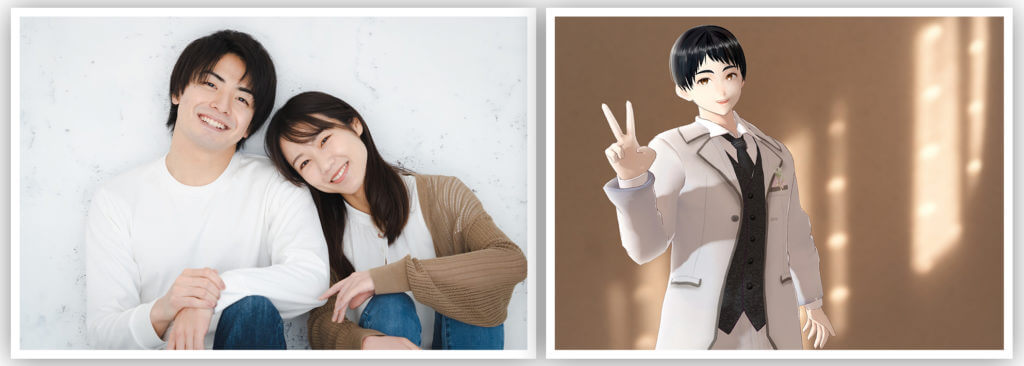
新郎様
先ず、御新郎様から作り始めます。スライドをご覧下さい。


撮影の有合間に、見学にいらっしゃった親御さんに向かって、ポーズを取る新郎様がイメージです。
スマホが普及して、写真を撮る機会が増えましたが、まだまだ、いつでもどこでもと言う感じではない気がします。最近は、前撮りの際も、ご家族様がご一緒する機会も増えた様に思います。
せっかくの機会ですし、お写真が苦手の方にも、是非ご一緒に入って頂き、良い記念が残せます。
結婚は、お祝い事ですし、ホントに笑顔が多い事が何よりです。撮影の合間に、是非1枚のこして下さい。
今回利用した商品は、此方の3点です。タキシードは、.vroid形式のファイルも有りましたので、割と簡単に装着出来て有難かったです。

| 作者 | タイトル | 検索ワード | 検索場所 |
| lotzさん | L6 フェイススキン(男性用)瞳6色付 | VRoid 男性・顔 | BOOTH |
|---|---|---|---|
| Starry Seaさん | VRoid Outfit Texture タキシード | VRoid・結婚 | BOOTH |
| honeyRosyさん | Textures&Highlight 髪のテクスチャ&ハイライト | vroidテクスチャ | BOOTH |
では、始めてみます。
大体の表情が出来たら、右上のテクスチャを編集をクリックします。

①レイヤーの小さな+ボタンをクリックして、②レイヤー1を作ります。レイヤー1で左クリック、③インポートして、④ダウンロードして来たPNG画像を⑤開きます。
レイヤー不透明度は50%(お好みで調整して下さい)、描画モードは、通常です。
此処で、一旦保存します。
続いて、購入したデーターを開きます。

最初のモデル選択画面から、①右上の開くを選択して、②ダウンロードした.VRoid形式のデーターを選択して、③開きます。
今回の作者さんは、PNG画像も入れてくれていますから、そのやり方に慣れている方はそちらも全然大丈夫です。
衣装だけの透明人間アバター(汗)が開きますから、右上のテクスチャを編集をクリックして、編集画面にします。

これで、左上の×印で閉じようとしますと、必ず保存しますか?と聞いてきますので、今回は新規アイテムとして保存します。
流れとしては、他のアバターが使っていた衣装や髪形をコピーして、他のアバターに使うと言った感じです。
これで、又一旦終了して、先程作ったアバターを開きます。

①左のトップスから、②カスタムアイテム、③その中に有る先程のタキシードを選択すると衣装が着れます。肩や、袖など少し細かな部分を調整して、靴も履かせましたら、完成です。

スキンとテクスチャーを使用した場合の比較をしてみました。
お好みも有るかと思いますが、より、立体感が出た気がします。沢山、キャラクターが作れるサイトが有りますが、VRoidstudioで作ったアバターは3Dなので、全ての方位から作成できますし、より立体感が出ると感じています。参考になれば有難いです。

新婦様
次は、御新婦様をやって見ます。
最近では、ウェデイングアルバムも1冊仕上げになって、お二人写真が主流になりました。未だ、写真撮影がネガフィルムの時代では、花嫁様のお一人写しは、必ずあったのですが…。
窓辺から入る光は綺麗なお部屋で、笑顔の後姿を作ってみました。
御新郎様と一緒に飾ると、素敵だと思います。宜しければ、お試し下さい。
| 作者 | タイトル | 検索ワード | 検索場所 |
| lotzさん | L6 フェイススキン(男性用)瞳6色付 | VRoid・肌 | BOOTH |
|---|---|---|---|
| ワンダホの店 | ウェディングドレス | VRoid・結婚式・ドレス | BOOTH |
| honeyRosyさん | Textures&Highlight 髪のテクスチャ&ハイライト | Viroidテクスチャー | BOOTH |

完成までを、スライドショーでご覧下さい。


では、少し細かくやって見ます。
お顔の表現や髪形は、手順に従って進んで頂き、テクスチャーとドレスの装着をやって見ます。最初に、ヘアーテクスチャーを付けた場合の比較をご覧下さい。

実際に、着けてみます。

①最初に髪型を編集クリックすると画面が切り替わります。②右側の髪型グループをクリックするとそれに対応したMaterialが右側にでます。③Materialの▷をクリックして、④テクスチャーを編集をクリックすると、もう一度画面が切り替わります。

①レイヤー横の小さな+をクリックすると、②レイヤー1が出来ますので、そこで、右クリック、小窓が出たら、③インポート、エクスプローラーが開きますので、④お好みのテクスチャーを選びんで、⑤開きます。
色を編集したい時は、シェーダーカラー横の▷をクリックして、基本色の○をクリックすると、カラーピッカーが出ますので、2か所〇で、変更して下さい。
今回購入したテクスチャーには、ハイライトも入っていました。ベースの下のハイライトも同じ様にインポート出来ますので、お好みでご利用下さい。
比較画像は、ハイライトのテクスチャーもインポートしています。
この状態で、最初の画面に戻って、左上3本線から、一旦保存して置くと何かあっても、そこから始められます。
続いて、ドレスです。
今回のアイテムは、.vroidcustomitem形式だったので、装着が非常に楽でした。
ドレスの様にパーツが分かれている衣装だと、装着が面倒だったりする事が有りますので、有難いです。

①上段の衣装、②ワンピース、③インポートと進みます。
エクスプローラーが出たら、④ファイルを選んで、⑤開きます。
上半身のインナーも同じ手順で、進めて下さい。
いますぐ、装着しますか?と聞かれますが、今すぐ装着し無くても、カスタムアイテムに残っていますので、ワンクリックで、装着可能です。
ティアラだけ、此方の商品を利用しました。

此方は、.vroid形式です。

①モデル選択画面の右上からダウンロードした②ファイルを選択、③開きます。開いた画面で、髪型編集に進んだら、④新規アイテムとして保存します。
これでカスタムアイテムに名前が出ますので、編集中のアバターを開いて、装着します。
.vroid形式は、他のアバターに付いているアイテムをコピーして、新しいアバターに使う感じです。
このソフトは、保存しますか?を何度も聞いてきますが、カスタムアイテムに保存しない物が出ていたら保存しないで大丈夫です。同じ物がカスタムアイテムの沢山並んで一杯になりますので(汗)
心配症の私がそうなりました(涙)。
最後に、まぶたをご案内します。

雰囲気は、アイプチ効果の様な感じです。
フェイススキンでお世話になっている、lotzさんの最新バージョンは、一体型のスキンとは別に、各パートのレイヤーが有って、その中にまぶたが有ります。
VRoidstudioは、レイヤーを5枚まで重ねる事が出来ますので、効果が薄いなと思ったら重ねて行くと良いです。お好みでお試し下さい。

最後までお読みいただきありがとうございました。
皆さんの無料でキャラクター作成の一助になれば幸いです。
お疲れ様でした。
コメント